Tuesday, 11 October 2016

Cara Membuat Pipa Dengan Perintah Fillet dan Sweep pada Autocad 2014 - How to make pipe use Fillet and sweep AUTOCAD 2014

Selamat pagi teman-teman. Dihalaman ini saya Hastin akan membagi pengetahuan dan ilmu tentang Autocad 2014. Di sini akan membahas Bagaimana membuat Pipa Dengan Perintah Fillet dan Sweep pada Autocad 2014. Sangat mudah caranya kawan, mari lihat step by step di bawah ini :

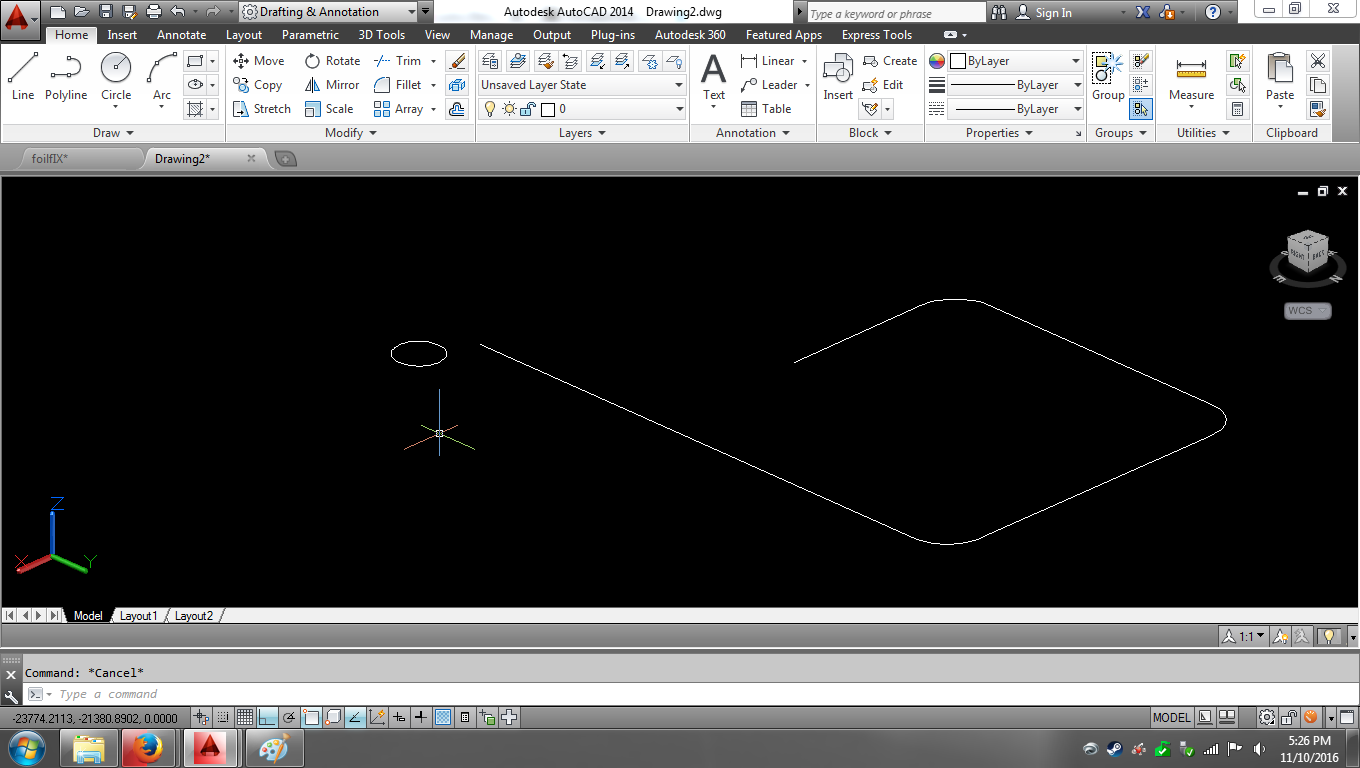
1. Buat gambar garis dengan perintah Polyline.


2. Kemudian gunakan perintah Fillet untuk membuat radius, Tekan F pada Keyboard lalu Enter setelah itu tekan R kemudian Enter dan tentukan nilai radius yang di inginkan dan Enter. Setelah itu pilih dan click garis pertama dan garis yang kedua.


3. Setelah itu buat lingkaran dengan ketik perintah C lalu enter.


4. Kalau sudah selesai pilih 3D Tools pada Toolbar lalu pilih perintah SWEEP.


5. kemudian click lingkaran yang telah dibuat lalu Enter dan click pada POLYLINE, maka pipa akan muncul.


Selamat mencoba kawan, Semoga menjadi ilmu yang bermanfaat dan barokah..amin.

Cara Membuat ( How To ) gambar 3D dan berlubang dengan EXTRUDE dan SUBSTRACT pada Autocad 2014

Selamat pagi teman-teman. Dihalaman ini saya Hastin akan membagi pengetahuan dan ilmu tentang Autocad 2014. Di sini akan membahas Bagaimana membuat gambar 3D dan berlubang dengan EXT dan SUB pada Autocad 2014. Sangat mudah caranya kawan, mari lihat step by step di bawah ini :

1.Buat gambar Kotak dengan perintah REC atau pilih pada Toolbar.


2.Kemudian ubah tampak miring sehingga bisa kelihatan gambar 3D nya. Setelah itu seleksi gambar dan ketik perintah EXT.


3.Setelah itu tarik gambar yang terseleksi dan tentukan tinggi gambar
yang diinginkan. pada gambar ini saya buat tinggi 3000 seperti yang
ditunjuk dengan lingkaran hijau.


4. Maka akan tampil tampak seperti dibawah ini.


5. Setelah itu buat lingkaran dan lakukan perintah yang sama untuk EXTRUDE, sehingga tampak seperti gambar dibawah.


6. Kemudian atur posisi silinder menjadi satu dengan kotak 3D nya.


7. Dan ketik perintah SUB dan click gambar pertama yaitu Kotak lalu tekan
enter, selanjutnya click gambar ke dua lalu tekan enter.


8. Maka akan jadi seperti dibawah ini.


Terima Kasih Selamat Mencoba, Semoga bisa menjadi ilmu yang bermanfaat dan barokah..amin.


Cara Mengatur ( How To ) Annotation Linear pada Autocad 2014

Selamat pagi teman-teman. Dihalaman ini saya Hastin akan membagi pengetahuan dan ilmu tentang Autocad 2014. Di sini akan membahas Bagaimana mengatur Linear pada Autocad 2014. Sangat mudah caranya kawan, mari lihat step by step di bawah ini :

1. Buka New Drawing pada Autocad 2014 kalian.


2. Pilih file acadiso. 


3. Dan akan terbuka halaman baru kemudian perhatikan tanda orange pada Annotation yang menunjuk Linear.


4.  Oke, Sebelumnya kita buat dulu Linear sebelum di ubah pengaturan symbol dan text pada Linear. Pada gambar dibawah ini tidak terlihat symbol dan text pada Linear Dimension.


5. Selanjutnya Click arah panah kebawah pada Annotation, kemudian pilih DIMENSIONSTYLE.


6. Lalu pilih Modify pada halaman DIMENSIONSTYLE. 


7. Kemudian Pilih Symbol and Arrow. Dan ganti nilai Arrow Size seperti pada gambar dengan lingkaran hijau.


 8. Kemudian pilih Text dan ganti nilai Text Height, dan OK.


9. Maka akan muncul hasil Linear seperti gambar di bawah ini.


Selamat Mencoba Kawan Semoga Bermanfaat dan menjadi Ilmu yang Barokah....amin


Sunday, 4 January 2015

Hidup Itu Seni ( Live Is Art )

Selamat datang saudara. Sedikit apa yang ada dalam pikiran saya. saya tuliskan dihalaman ini. Bagi saya Hidup ini memanglah sebuah seni yang luar biasa. Dan perancang serta pembuatnya adalah sesuatu yang maha segalanya yang kita sebut dengan Tuhan. Bagaimana tidak hidup ini adalah seni, coba perhatikan bagaimana bentuk anggota badan anda. Apakah anda bisa membayangkan bagimana kemampuan biasa saya bisa membuat sesuatu seperti itu. Kalau bukan kemampuan yang tidak ada tandingannya yaitu kekuasaan Tuhan. Disitulah kita perlu beriman dan bertaqwa kepada-Nya.
Powered by Blogger.

Pages

Blogger templates

Followers